Вітаємо у міні-курсі Canva!
Цей курс створений для тих, хто ніколи раніше не працював у Canva і не має досвіду у графічному дизайні або створенні креативів для соціальних мереж. Ми крок за кроком розповімо про все, що потрібно знати початківцю, щоб відразу почати створювати власні банери, пости, презентації та інші візуальні матеріали.
Ви дізнаєтесь, як зареєструватися у Canva, обрати тип акаунта, підключити свій Google або Facebook аккаунт, налаштувати профіль, вибрати мову інтерфейсу та зрозуміти основні розділи платформи. Кожен елемент меню буде детально роз’яснений, щоб не залишилося жодного непорозуміння навіть у тих, хто ніколи не користувався графічними редакторами.
Ми покажемо, як працювати з шаблонами, обирати підходящий формат для конкретної задачі, змінювати кольори, шрифти, розташування об’єктів, додавати власні зображення та іконки. Ви навчитеся правильно використовувати інструменти для тексту, елементів, фонів та фігур, щоб створювати гармонійні та привабливі дизайни.
Особливу увагу приділено практичним прикладам: ми продемонструємо створення посту для Instagram, банера для Facebook, листівки для рекламної кампанії та презентації для бізнесу. Кожен приклад містить покрокові пояснення, підказки та рекомендації, як уникнути типових помилок новачків, як працювати з розмірами та пропорціями, як застосовувати кольорові палітри та ефекти для тексту.
Також ми пояснимо різницю між безкоштовним і платним планом Canva, які функції доступні на кожному, що можна робити безкоштовно, а що стане доступним після переходу на Pro. Ви дізнаєтесь, як ефективно використовувати безкоштовний план на старті та поступово відкривати додаткові можливості для професійного вигляду ваших креативів.
Для новачка важливо зрозуміти, як працює збереження та організація проєктів: ми покажемо, як створювати папки, дублікатувати дизайни, використовувати історію змін, завантажувати готові файли у різних форматах (PNG, JPG, PDF), а також як ділитися проєктами з командою або клієнтами.
Ви отримаєте багато порад щодо практичного використання Canva: як робити банери більш помітними, як додавати заклики до дії, які елементи привертають увагу глядача, як оптимізувати дизайн для мобільних пристроїв та соціальних мереж.
В результаті цього курсу навіть повний новачок зможе не лише створювати естетично приємні та ефективні креативи, але й отримати впевненість у своїх діях, навчитися швидко орієнтуватися в інтерфейсі, правильно підбирати елементи та ефекти, планувати дизайн та доводити його до готового професійного вигляду.
Поступово ви опануєте створення різних типів креативів: постів, історій, банерів, презентацій, флаєрів та навіть відео-анімацій, дізнаєтесь про всі важливі нюанси безкоштовного та платного плану, навчитеся використовувати ресурси Canva максимально ефективно та самостійно створювати будь-які візуальні матеріали для реклами, соцмереж або бізнесу.
Реєстрація у Canva
Canva можна використовувати як у браузері на комп’ютері, так і через мобільний додаток на смартфоні або планшеті. Для повного новачка важливо зрозуміти, що інтерфейс у вебверсії і мобільному додатку трохи відрізняється, але всі основні інструменти залишаються доступними. Починати краще з вебверсії, де легше бачити всі панелі та елементи.
- Перейдіть на офіційний сайт Canva. Переконайтеся, що відкриваєте саме офіційний сайт, оскільки є підробки. Рекомендується використовувати сучасний браузер (Chrome, Edge, Firefox) для стабільної роботи.
- Натисніть "Зареєструватися". Можна використати email, акаунт Google або Facebook. Використання Google чи Facebook дозволяє швидше входити та синхронізувати проєкти.
- Введіть необхідні дані: ім’я, прізвище, email та пароль. Після реєстрації на вказану електронну пошту прийде лист для підтвердження акаунта – обов’язково підтвердіть його, інакше деякі функції будуть обмежені.
- Виберіть тип акаунта: "Особистий", "Бізнес" або "Освітній". Для початку достатньо "Особистого". Тип акаунта впливає на доступні функції: "Бізнес" відкриває командну роботу та управління брендовими елементами, "Освітній" має шаблони для презентацій та навчання.
- Після входу ви потрапите на головну сторінку, де буде доступ до всіх шаблонів, ваших проєктів та бібліотеки елементів. Тут важливо зрозуміти навігацію: шаблони поділені за категоріями (соцмережі, презентації, банери, листівки), а елементи включають іконки, фігури, фотографії, графіку та текстури.
Нюанси та поради для новачка:
- Canva має безкоштовний та платний план. Для старту безкоштовного плану достатньо – є доступ до сотень шаблонів, шрифтів та елементів. Платний план (Pro) додає преміум-шаблони, додаткові шрифти, стокові фотографії, можливість анімувати креативи, змінювати розміри одним кліком та робити бренд-пакети. Починати завжди варто з безкоштовного плану.
- У безкоштовному плані деякі шаблони та елементи будуть з водяними знаками – їх можна або замінити на безкоштовні, або використовувати платні ресурси після переходу на Pro.
- Важливо зрозуміти розміри шаблонів: для Instagram-посту потрібен квадрат (1080x1080), для сторіс вертикальний формат (1080x1920), для банера Facebook горизонтальний (1200x628). Використання правильного розміру забезпечує правильне відображення на платформі.
- Можна створювати власні шаблони з нуля, використовуючи функцію "Створити дизайн", обираючи розміри вручну. Це дозволяє створювати унікальні креативи без обмежень шаблонів.
- В бібліотеці елементів є як безкоштовні, так і платні зображення, іконки, графіка та фони. Порада: завжди фільтруйте за "Безкоштовні", якщо використовуєте Free-план, щоб уникнути водяних знаків.
- Для початківця важливо використовувати групування елементів (Ctrl+G / Cmd+G) та вирівнювання по центру, щоб дизайн виглядав професійно.
- Можна завантажувати власні фото та логотипи, перетягуючи їх у Canva. Це дозволяє швидко інтегрувати ваші брендові елементи у шаблони.
- Функція "Шари" допомагає розташовувати елементи один над одним. Наприклад, текст над фоном або зображення поверх іншого елементу.
- Не забувайте зберігати прогрес. Canva автоматично зберігає проєкти, але завжди корисно перевірити, що останні зміни синхронізовані.
- Для експорту готового дизайну натискайте "Завантажити" і обирайте формат: PNG для соцмереж, PDF для друку, MP4 для анімованих оголошень. У безкоштовному плані деякі анімації недоступні.
- Мобільний додаток дозволяє працювати з проєктами на ходу, однак деякі панелі інструментів зручніше використовувати на комп’ютері, особливо для детальної роботи з шрифтами та елементами.
- В Canva Pro можна створювати бренд-кіти (логотип, кольори, шрифти), що значно економить час для маркетингових креативів.
- Порада: експериментуйте з різними шрифтами, кольоровими комбінаціями та елементами, щоб знайти оптимальний стиль для вашого бренду.
- Використовуйте функцію "Дублювати сторінку", щоб швидко створювати серію схожих креативів без повторного налаштування дизайну.
- Можна додавати інтерактивні елементи та анімації для соціальних мереж – це підвищує залучення аудиторії, але пам’ятайте, що в безкоштовній версії доступні обмежені ефекти.
Поступово, виконуючи всі ці кроки та експериментуючи з різними шаблонами, ви зможете створювати професійні банери, пости для соціальних мереж, листівки, презентації та навіть прості відео, не витрачаючи грошей на дизайн і не маючи попереднього досвіду.
Створення першого креативу
Після реєстрації в Canva ви можете одразу почати створювати власний банер, пост для соціальних мереж або будь-який інший дизайн. Навіть якщо ви ніколи раніше не працювали з графічними редакторами, все можна зробити крок за кроком. Canva пропонує простий і зрозумілий інтерфейс, але важливо розуміти, що для досягнення гарного результату варто слідувати певним правилам та нюансам.
- Натисніть "Створити дизайн" і оберіть тип проєкту: пост для Instagram, банер для Facebook, презентація, листівка, флаєр, постер або навіть відео. Порада: почніть з того формату, який вам найбільше потрібен для практики. Для соціальних мереж використовуйте стандартні розміри, щоб ваш дизайн відображався коректно на всіх пристроях.
- Виберіть шаблон або почніть з чистого аркуша. Шаблони дозволяють швидко зрозуміти, як компонуються елементи: текст, зображення, фони, іконки та графіка. Початківцю рекомендується спочатку редагувати готовий шаблон, змінюючи кольори, шрифти та картинки, щоб поступово навчитися створювати власний стиль.
- Додайте текст: заголовки, підзаголовки та основний опис. Використовуйте функцію «шрифт» для вибору гармонійних комбінацій, а «ефекти тексту» – для тіні або обведення. Важливо, щоб текст був легко читабельним, не перевантажував дизайн і привертав увагу. Для креативу на соціальні мережі додавайте заклик до дії (CTA), наприклад: «Дізнатися більше», «Придбати зараз», «Підписатися».
- Додайте зображення та елементи: Canva має величезну бібліотеку безкоштовних і платних фото, іконок, ілюстрацій та фігур. Для безкоштовного акаунта обирайте ресурси з позначкою "Free". Порада: комбінуйте зображення та графіку для створення гармонійного балансу між текстом і візуальними елементами. Використовуйте опцію «Завантажити власне зображення», якщо хочете додати логотип або фото продукту.
- Налаштуйте кольори, шрифти, розміри та розташування об’єктів. В Canva можна точно вирівнювати елементи, використовувати направляючі, групувати їх (Ctrl+G / Cmd+G) та змінювати порядок шарів. Порада: дотримуйтеся правил контрасту, щоб текст був читабельний на фоні зображення. Використовуйте максимум 2–3 основних кольори для гармонії.
- Додайте ефекти та анімацію, якщо створюєте пост для соціальних мереж. Анімація привертає увагу, але не переборщіть – краще простий і елегантний рух елементів. В безкоштовній версії доступні обмежені ефекти, але для старту цього достатньо.
- Перевірте свій дизайн: перегляньте, чи все вирівняно, чи текст не обрізається, чи CTA помітний. Canva має функцію «Попередній перегляд», яка показує, як буде виглядати пост на пристрої.
- Збережіть проєкт. Натисніть "Завантажити" і оберіть формат: PNG або JPG для соцмереж, PDF для друку, MP4 для анімованих постів. Порада: зберігайте робочі копії проєкту у Canva, щоб при потребі швидко внести зміни.
- Створюйте серії постів або банерів, дублюючи сторінки в одному проєкті. Це дозволяє підтримувати стиль та колірну палітру у всіх креативах. Для Instagram рекомендується дублювати сторінку та міняти лише зображення або текст, щоб економити час.
- Практикуйтесь регулярно: спробуйте створювати різні формати (сторіс, банери, постери, презентації), експериментуйте з шрифтами, кольорами, елементами та CTA. Чим більше практики, тим швидше ви навчитеся робити ефективні та привабливі креативи.
Додаткові поради для новачка:
- Не використовуйте занадто багато тексту на банері – максимум 20% площі, інакше соцмережі можуть зменшувати охоплення.
- Перевіряйте орфографію та граматику, навіть у невеликих постах це впливає на професійний вигляд.
- Не копіюйте чужі дизайни – краще надихатися та створювати власні елементи.
- Використовуйте прості та зрозумілі заклики до дії – це підвищує ефективність реклами.
- Експериментуйте з контрастом, розміром шрифту та розташуванням елементів, щоб знайти найкращу комбінацію для вашої аудиторії.
- Дивіться на готові шаблони Canva, щоб зрозуміти сучасні тренди у дизайні та адаптувати їх під власний бренд.
- Навчіться працювати з шарами та вирівнюванням, щоб елементи не перекривали одне одного та виглядали естетично.
- Звертайте увагу на пропорції та розміри – квадратні, горизонтальні чи вертикальні формати повинні відповідати платформі, для якої ви готуєте креатив.
Виконуючи всі ці кроки, навіть повний новачок зможе створювати професійні та привабливі банери, пости, презентації, флаєри та інші креативи для соціальних мереж, реклами або власного бізнесу. Важливо постійно практикуватися, перевіряти результати та адаптувати свої дизайни, щоб вони були ефективними і сучасними.
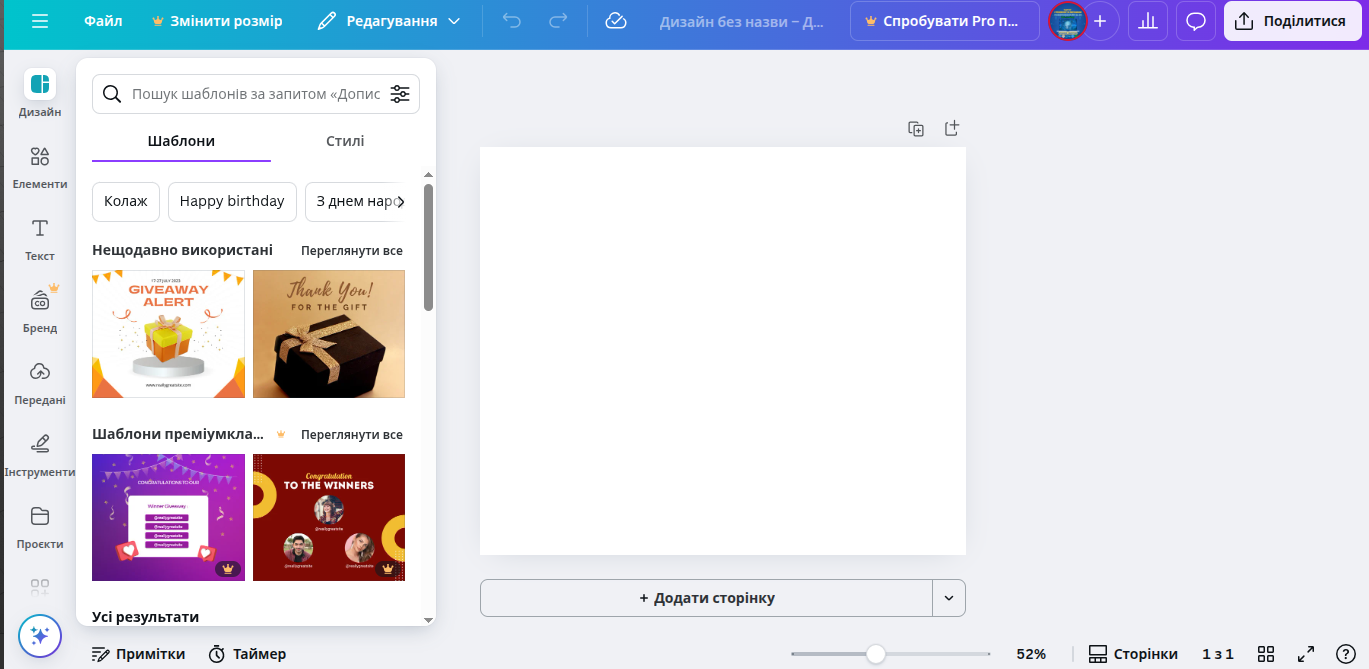
Поради для початківця:
- Не бійтеся експериментувати з різними шаблонами та кольорами.
- Використовуйте власні фотографії або безкоштовні картинки із Canva.
- Додавайте заклик до дії (CTA) на банерах для реклами.
- Звертайте увагу на розділи "Elements" і "Text" – там є всі необхідні інструменти для дизайну.
- Для соціальних мереж дотримуйтесь пропорцій розмірів (наприклад, 1080x1080 px для Instagram постів).
- І маленький бонус для вас: завжди на поміч може прийти ChatGPT – він допоможе з ідеями для текстів, заголовків, кольорових комбінацій та порадами щодо композиції.
Можливості Canva
Canva – це надзвичайно потужний інструмент для створення графічного контенту, який підходить як для новачків, так і для професіоналів. За допомогою Canva ви можете створювати практично будь-які візуальні матеріали для особистих або бізнес-потреб. Інтерфейс інтуїтивно зрозумілий, тому навіть ті, хто ніколи не працював із графічними редакторами, зможуть швидко навчитися створювати привабливі дизайни.
Що можна створювати у Canva:
- Пости та історії для соцмереж: Instagram, Facebook, TikTok, LinkedIn, Twitter. Можна використовувати готові шаблони або створювати власні дизайни з нуля. Важливо дотримуватися пропорцій і форматів, щоб ваші публікації виглядали професійно на будь-якому пристрої.
- Банери та рекламні оголошення: для онлайн-реклами або друкованих матеріалів. Canva дозволяє додавати заклики до дії (CTA), брендові елементи, логотипи, які роблять рекламу впізнаваною та ефективною.
- Презентації, листівки, флаєри та плакати: можна створювати як статичні, так і анімовані презентації. Шаблони допомагають швидко розташувати текст, зображення та графіку у гармонійній композиції.
- Анімації та короткі відео для соцмереж: з можливістю додавати рухливі елементи, текстові ефекти та музику. Навіть у безкоштовній версії доступно кілька простих анімацій, а платна Pro-версія відкриває більш складні ефекти та більшу бібліотеку музики.
- Логотипи та брендові матеріали: створення фірмового стилю для вашого бізнесу, включно з палітрами кольорів, шрифтами та елементами, що повторюються у всіх дизайнах. Pro-версія дозволяє зберігати бренд-кіт для швидкого використання у всіх проєктах.
- Інфографіка та діаграми: для презентацій, звітів, статей або публікацій у блогах. Canva пропонує готові шаблони діаграм, графіків, схем, що допомагає швидко візуалізувати дані.
- Запрошення, сертифікати та документи: легко створювати професійно виглядаючі запрошення, сертифікати для учасників заходів або навчальних програм, листівки для клієнтів.
- Соціальні публікації та меми: навіть прості креативи для веселих постів можна зробити якісно і стильно, використовуючи бібліотеку елементів Canva.
- Інтерактивні PDF та електронні книги: для створення навчальних матеріалів, гідів або промо-презентацій. Можна додавати клікабельні кнопки, посилання на зовнішні ресурси та інтерактивні елементи.
Нюанси та поради:
- Безкоштовна версія обмежує доступ до деяких преміум-шаблонів та елементів, але для початку цього достатньо, щоб навчитися базовим функціям та створювати якісний контент.
- Платна версія (Canva Pro) відкриває більше інструментів: преміум-шаблони, анімовані елементи, більшу бібліотеку фото та іконок, можливість змінювати розміри одним кліком та зберігати власні бренд-кіти.
- Для початківця абсолютно достатньо безкоштовної версії – усіх базових функцій вистачає для створення постів, банерів, презентацій і простих відео.
- Регулярно зберігайте проєкти. Навіть якщо Canva автоматично зберігає зміни, рекомендується завантажувати проміжні версії, щоб уникнути втрати роботи.
- Можна ділитися проєктами та запрошувати команду для спільної роботи. Це зручно, якщо хочете отримати відгуки або працювати над дизайнами разом з іншими.
- Експериментуйте з шрифтами та кольорами, але дотримуйтеся гармонії. Canva має рекомендовані колірні палітри та шрифтові комбінації, що полегшує підбір стилю.
- Використовуйте вирівнювання та групування елементів для акуратного та професійного вигляду дизайну. Можна виділяти групи елементів і рухати їх як один блок.
- Не перевантажуйте дизайн: зберігайте баланс між текстом, зображеннями та порожнім простором. Це допомагає краще донести головну ідею.
- Пам’ятайте про формати соціальних мереж: квадратні (1080x1080 px), вертикальні (1080x1920 px для сторіс), горизонтальні (1200x628 px для Facebook постів). Неправильний формат може погіршити вигляд посту.
Виконуючи ці рекомендації, навіть новачок зможе повністю освоїти Canva: від реєстрації та вибору шаблону до створення комплексних дизайнів для соціальних мереж, реклами або власного бізнесу. Практикуйтесь, експериментуйте, зберігайте проєкти та поступово освоюйте усі можливості цього універсального інструменту.
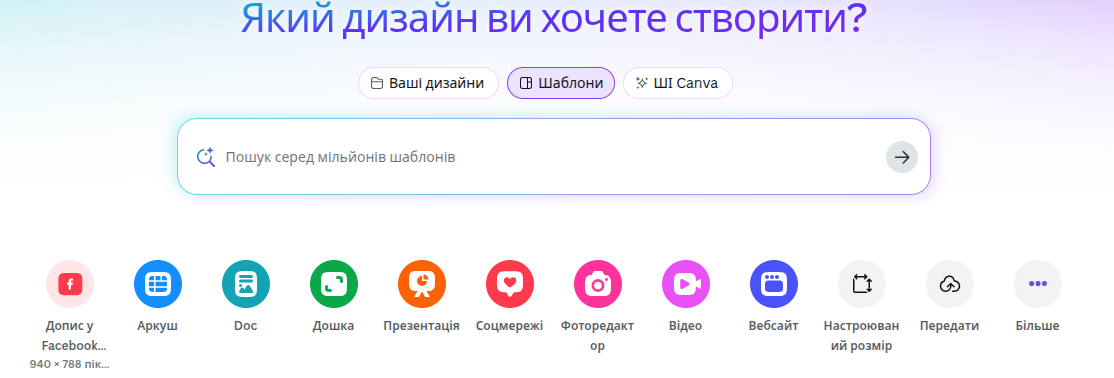
Поради для максимального результату
- Перед створенням дизайну завжди плануйте його мету. Визначте, для чого ви робите банер або пост: реклама, презентація, інформаційна публікація чи особистий проект. Чітко розпишіть, який результат ви хочете отримати.
- Продумайте формат і розмір дизайну заздалегідь, враховуючи соцмережу або носій. Наприклад, для Instagram постів – 1080x1080 px, для сторіс – 1080x1920 px, для Facebook банерів – 1200x628 px. Правильний розмір забезпечує максимальну якість та привабливість контенту.
- Створюйте чіткий та зрозумілий заклик до дії (CTA). Наприклад: «Купити зараз», «Дізнатися більше», «Зареєструватися». CTA має бути виділеним на дизайні, контрастним та привертати увагу.
- Використовуйте гармонійну кольорову палітру. Підбирайте 2–3 основних кольори та 1–2 акцентних. Canva пропонує готові палітри, але не бійтеся експериментувати з власними комбінаціями.
- Додавайте текст коротко і чітко. Уникайте перевантаження інформацією. Користувач повинен миттєво зрозуміти головне повідомлення. Використовуйте великі заголовки та підзаголовки для структури.
- Додавайте зображення та елементи, що підкреслюють суть повідомлення. Використовуйте власні фото або ресурси Canva, помічайте, що у безкоштовній версії деякі зображення доступні тільки в платній Pro-версії.
- Групуйте елементи дизайну для зручності редагування та вирівнювання. Це допомагає тримати композицію чистою і організованою.
- Тестуйте різні шаблони та композиції. Створюйте декілька варіантів дизайну і порівнюйте їх ефективність. Це особливо важливо для реклами або публікацій з метою залучення уваги.
- Регулярно зберігайте проєкти. Canva автоматично зберігає роботу, але для безпеки краще завантажувати проміжні версії у PNG, JPG або PDF.
- Використовуйте анімації та інтерактивні елементи, якщо це доречно. Короткі анімовані банери або GIF можуть значно підвищити залучення аудиторії.
- Звертайте увагу на шрифти. Використовуйте 1–2 шрифти для одного дизайну. Поєднуйте заголовки та основний текст у контрастних стилях для кращої читабельності.
- Не забувайте про відступи і порожній простір. Вільні ділянки дизайну допомагають очам користувача краще сприймати інформацію та підкреслюють ключові елементи.
- Використовуйте елементи бренду: логотип, фірмові кольори, стилі шрифту. Навіть у безкоштовній версії можна створювати узгоджені дизайни, що формують впізнаваність.
- Експериментуйте з ефектами тексту та зображень, але не перевантажуйте. Легкі тіні, прозорість, контури – допомагають виділити важливі деталі.
- Для соціальних мереж дотримуйтеся співвідношення сторін і розмірів, щоб не обрізати важливі елементи після публікації.
- Використовуйте шаблони Canva для швидкого старту. Навіть якщо змінюєте кольори або текст, основна композиція вже буде збалансованою.
- Перевіряйте, як ваш дизайн виглядає на різних пристроях – комп’ютер, смартфон, планшет. Це допоможе уникнути неприємних сюрпризів після публікації.
- Використовуйте бібліотеку елементів: іконки, графіки, фігури для акцентів та візуальної структури тексту.
- Плануйте публікації заздалегідь і створюйте декілька дизайнів одразу, щоб мати запас матеріалів для регулярного контенту.
- І головне: практикуйтесь щодня. Навіть прості вправи з текстом і зображеннями допоможуть швидко освоїти всі інструменти Canva та створювати ефективні, гарні та професійні дизайни.
Висновок
Тепер ви маєте повне розуміння того, як працювати з Canva: від реєстрації до створення першого креативу, його редагування та збереження для подальшого використання. Ви знаєте, що Canva дозволяє створювати банери, пости для соцмереж, презентації, листівки, плакати, анімації та короткі відео. Для початку достатньо безкоштовного плану, який надає доступ до більшості необхідних шаблонів, елементів та інструментів. Платний план відкриває додаткові функції, але ви вже можете досягти значних результатів без нього.
Практикуйтесь щодня: створюйте різні типи креативів, пробуйте різні шаблони, кольорові схеми та композиції. Додавайте заклики до дії (CTA), експериментуйте з текстом і розташуванням елементів, звертайте увагу на пропорції та розміри для різних платформ. Перевіряйте, як ваш дизайн виглядає на комп’ютері, смартфоні та планшеті, щоб уникнути обрізання важливих деталей або спотворення зображень.
Організація роботи: групуйте елементи, використовуйте шари та правильно зберігайте проекти, щоб легко повертатися до них і вносити зміни. Використовуйте бібліотеку елементів Canva, іконки, графіки та фігури для підкреслення ключових частин дизайну. Регулярно перевіряйте правила авторського права та використання зображень, особливо якщо плануєте публікувати контент комерційно.
Оптимізація рекламних креативів: тестуйте різні варіанти оголошень, перевіряйте якість зображень, слідкуйте за CTR та взаємодією аудиторії. Canva дозволяє швидко адаптувати один креатив під декілька платформ, що значно економить час і забезпечує послідовність бренду.
Поради для максимального результату: плануйте ваші дизайни заздалегідь, складайте короткі чек-листи з того, що має бути на банері чи пості, і не бійтеся експериментувати. Навчіться використовувати базові та просунуті інструменти Canva, створювати власні шаблони, налаштовувати кольорові палітри та брендові матеріали.
Пам’ятайте: успіх у створенні ефективних креативів та рекламних оголошень залежить від постійного навчання, практики та аналізу результатів. Чим більше ви тренуєтесь, тим легше вам буде швидко створювати привабливі, збалансовані та ефективні дизайни. Canva – ваш надійний інструмент, який допомагає реалізовувати будь-які ідеї та отримувати результати, навіть якщо ви новачок.
Дрібні деталі мають значення: вирівнювання елементів, контрастність, читаємість тексту, правильні шрифти та кольори, розміри і формат для різних платформ. Всі ці нюанси допомагають вашим креативам виглядати професійно і підвищують ефективність ваших рекламних кампаній.
Практикуйтесь, експериментуйте, аналізуйте результати і створюйте рекламу, яка приносить реальні конверсії та нових клієнтів. Після проходження цього мінікурсу ви отримаєте комплексні знання та практичні навички, що дозволяють самостійно створювати будь-які візуальні матеріали у Canva, запускати рекламні оголошення у Facebook та Instagram і досягати бажаних результатів у ваших маркетингових кампаніях.