Вступ
Вітаємо! Цей мінікурс створений спеціально для тих, хто ніколи раніше не займався запуском реклами у
Facebook або
Instagram і починає з нуля. Ми розуміємо, що для новачка може здаватися складним навіть саме поняття
“реклама у
соціальних мережах”, тому у цьому курсі ми розкладаємо кожен крок на прості й зрозумілі дії. Ви
дізнаєтесь, що таке
бізнес-сторінка, навіщо потрібен Ads Manager, як створити рекламну кампанію, як правильно підбирати
аудиторію та
креативи, а також як запускати оголошення, не відчуваючи страху перед незнайомими інструментами.
Ми детально пояснимо терміни, які зазвичай здаються складними, наприклад, що таке “цільова
аудиторія”, “піксель
Facebook”, “CTR” та інші важливі показники ефективності реклами. Кожен термін ми розкриваємо
простими словами,
наводимо приклади з життя, і пояснюємо, навіщо він потрібен у реальних рекламних кампаніях. Ви не
лише прочитаєте
текст – ми покажемо покроково, як ці знання застосовуються на практиці, щоб ви могли одразу почати
самостійно
запускати рекламу.
Ви дізнаєтесь, як створити власну бізнес-сторінку у Facebook та Instagram, навіть якщо раніше не
мали жодного
досвіду. Ми розберемо, які дані треба вносити, як вибирати категорію сторінки, як додавати фото
профілю і
обкладинку, щоб сторінка виглядала привабливо та викликала довіру у потенційних клієнтів. Також ми
покажемо, як
правильно оформлювати опис сторінки, контакти та послуги, щоб користувачі розуміли, що ви
пропонуєте, і могли швидко
зв’язатися з вами.
Крім того, ми розкажемо про Ads Manager – центральний інструмент для створення та керування
рекламою. Ви дізнаєтесь,
де його знайти, як орієнтуватися у меню, як переглядати ваші кампанії, і що означають усі кнопки та
вкладки. Для
новачка це дуже важливо, адже навіть невелика помилка на старті може збити з пантелику, тому ми
детально пояснюємо
кожен крок.
Далі ми покажемо, як створювати рекламні кампанії. Ми розповімо, як обрати мету кампанії, що означає
“трафік”,
“конверсії” або “взаємодія”, як правильно підбирати бюджет і налаштовувати аудиторію – вікові групи,
географію,
інтереси. Ви навчитесь підбирати креативи, тексти і зображення для оголошень, розуміти, який формат
краще підійде
для вашого бізнесу. Всі поради підкріплені конкретними прикладами та практичними рекомендаціями.
Ми також розкажемо про нюанси, які важливо знати кожному початківцю: як тестувати рекламу на
маленькому бюджеті, як
аналізувати результати, що робити, якщо оголошення не показуються або не приносять результатів. Ви
отримаєте реальні
знання і навички, які допоможуть вам не боятися експериментувати і впевнено працювати у світі
цифрового маркетингу.
У підсумку, після проходження цього мінікурсу ви будете розуміти, як працює реклама у Facebook та
Instagram, як
правильно налаштовувати кампанії, підбирати аудиторію і створювати креативи, навіть якщо ви повний
новачок. Всі
терміни, кнопки і дії пояснені так, щоб ви могли легко застосувати їх на практиці і не губитися у
величезному світі
соціальних мереж.
Крок 1: Створення бізнес-сторінки
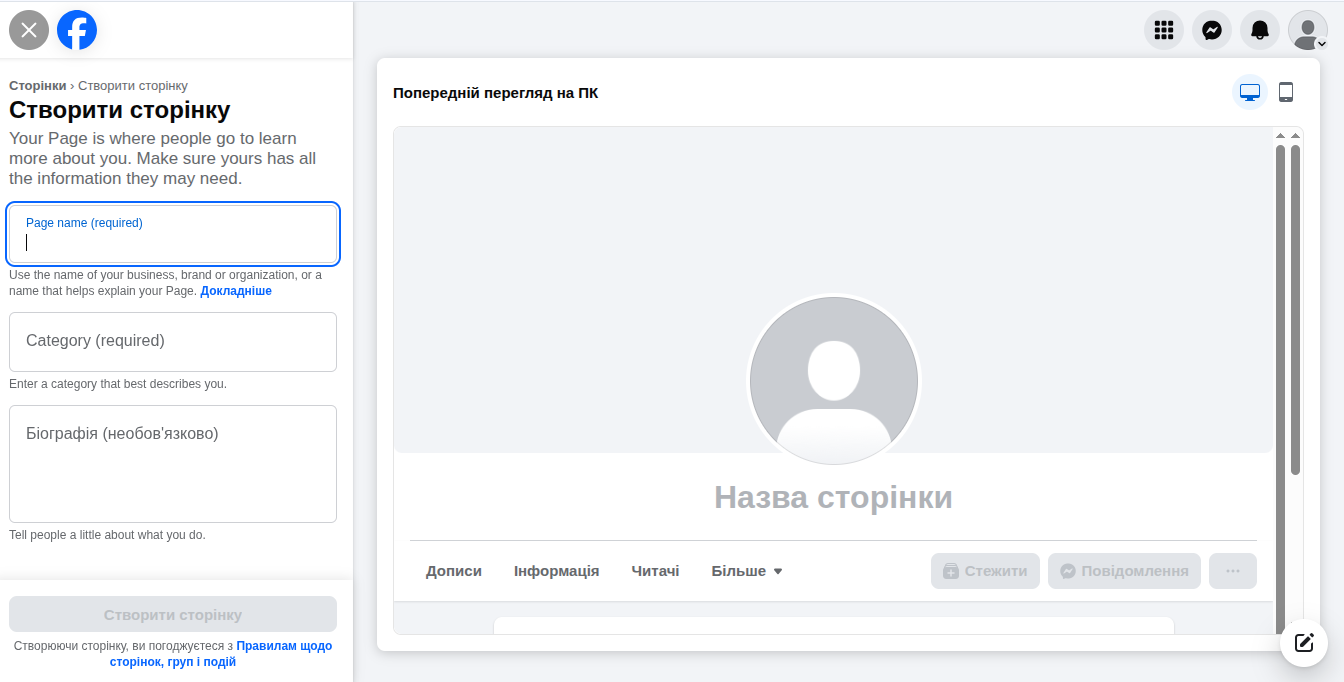
Бізнес-сторінка у Facebook – це основне місце, з якого ви будете запускати рекламу для свого бізнесу, товарів чи послуг. Навіть якщо ви ніколи раніше не користувалися Facebook для реклами, цей розділ детально пояснить усі кроки, терміни та нюанси. Бізнес-сторінка дозволяє створювати професійний імідж вашого бізнесу, взаємодіяти з клієнтами, публікувати пости, акції та рекламні кампанії, а також отримувати статистику, що допомагає розуміти, наскільки ефективна ваша реклама.
Щоб створити бізнес-сторінку, виконайте наступні дії:
-
Увійдіть у свій особистий акаунт Facebook.
Для початку переконайтеся, що ви маєте особистий акаунт. Без нього неможливо створити бізнес-сторінку. Якщо у вас ще немає акаунта, спершу зареєструйтеся, ввівши свої ім’я, прізвище, дату народження та електронну пошту або номер телефону. Після підтвердження акаунта переходьте далі. -
Знайдіть меню «Сторінки» та оберіть «Створити сторінку».
У лівому меню вашої особистої сторінки знайдіть пункт «Сторінки». Натисніть його. Далі натисніть кнопку «Створити сторінку». Ви потрапите на форму створення нової сторінки. Не хвилюйтеся, якщо виглядає складно – ми пояснимо всі поля. -
Виберіть тип сторінки: «Бізнес або бренд».
Facebook пропонує декілька типів сторінок. Для рекламних кампаній найчастіше використовується тип «Бізнес або бренд». Це дозволяє додавати товари, послуги, контакти, запускати рекламу та аналізувати статистику аудиторії. Тип «Спільнота» або «Група» підходить для інших цілей і тут нам не потрібен. -
Введіть назву сторінки та категорію.
В полі «Назва сторінки» введіть назву вашого бізнесу або бренду. Вона відображатиметься у пошуку та рекламі. Далі оберіть категорію – це може бути «Магазин», «Послуги», «Ресторан», «Краса і здоров’я» тощо. Потім заповніть контактні дані: номер телефону, сайт, адресу. Навіть якщо деякі поля залишите порожні, можна додати їх пізніше. -
Додайте фото профілю та обкладинку.
Фото профілю зазвичай використовується як логотип або основне зображення бренду. Обкладинка – велике зображення у верхній частині сторінки, яке створює перше враження. Рекомендовано використовувати якісні зображення, які відображають ваш бренд або продукт. Можна додати текст на обкладинку, наприклад слоган або коротку пропозицію для клієнтів. -
Опис сторінки та кнопки дії.
Додайте короткий опис вашого бізнесу – 1-2 речення, щоб користувачі зрозуміли, чим ви займаєтесь. Також оберіть кнопку дії (CTA), наприклад «Зв’язатися», «Замовити» або «Дізнатися більше». Це допомагає користувачам швидко взаємодіяти зі сторінкою і є важливим для реклами. -
Перевірка та натискання «Створити сторінку».
Перегляньте всі введені дані, переконайтеся, що назва, контактні дані та зображення правильні. Після цього натисніть кнопку «Створити сторінку». Facebook може запропонувати ще кілька кроків для завершення налаштування, наприклад додати перший пост або заповнити додаткову інформацію. -
Вітаємо! Сторінка готова.
Тепер у вас є власна бізнес-сторінка. Ви можете публікувати пости, додавати товари, налаштовувати рекламу та переглядати статистику. Не поспішайте відразу запускати рекламу – спершу ознайомтеся з меню, налаштуйте всі дані і підготуйте ваші перші публікації. Коли будете готові, ми покажемо, як перейти до Ads Manager і створити першу рекламну кампанію.
Пам’ятайте: навіть якщо ви не знаєте всіх термінів і нюансів зараз, після проходження цього розділу ви будете повністю готові до роботи з Ads Manager і запуску реклами. Всі кроки описані максимально детально, щоб новачок зміг виконати їх самостійно, крок за кроком, без сторонньої допомоги.
Крок 2: Знайомство з Ads Manager
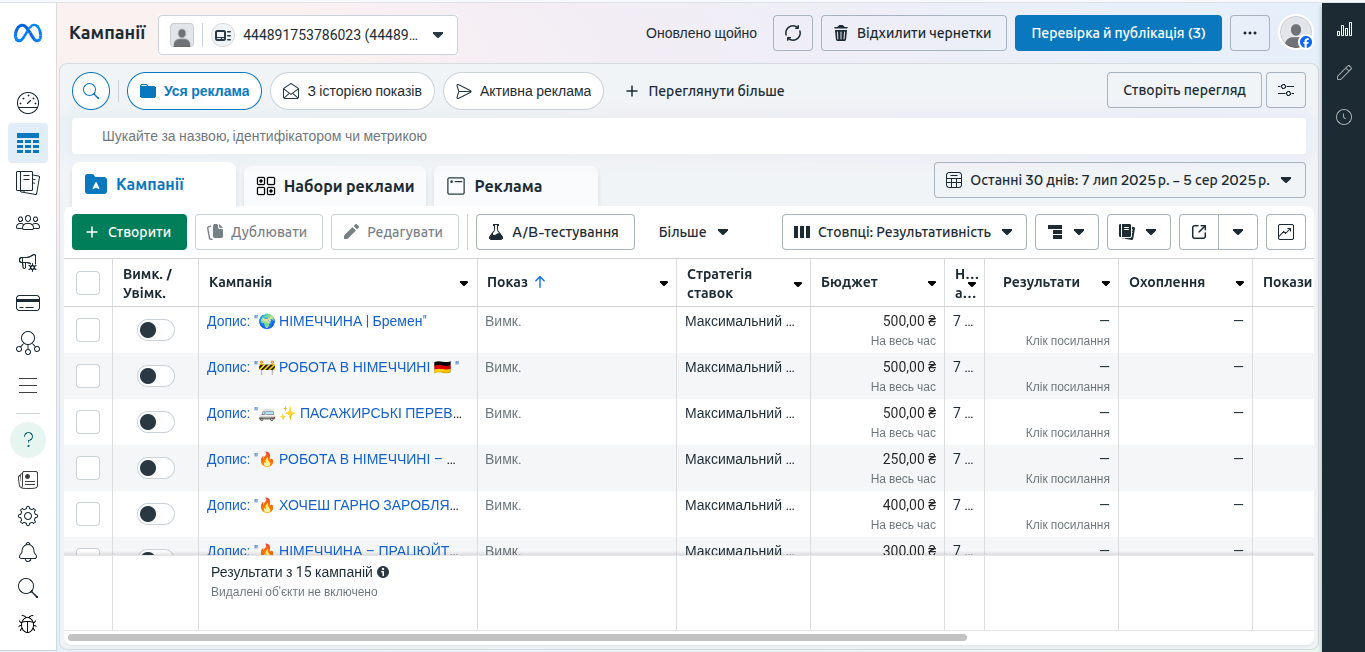
Facebook Ads Manager – це спеціальний інструмент від Facebook, який дозволяє створювати, керувати та аналізувати всі ваші рекламні кампанії. Це своєрідний «центр управління рекламою», де ви бачите всі ваші оголошення, налаштовуєте аудиторії, бюджет, графіки показів, формати реклами та результати. Навіть якщо ви новачок і раніше ніколи не користувалися цим інструментом, після детального проходження цього розділу ви зрозумієте, як працювати з Ads Manager впевнено та без страху помилитися.
Ось покрокова інструкція для початківця:
-
Увійдіть у свій акаунт Facebook.
Переконайтеся, що ви використовуєте акаунт, який пов’язаний з вашою бізнес-сторінкою. Якщо ви ще не створили бізнес-сторінку, радимо спочатку виконати попередні кроки курсу. Важливо: особистий акаунт та бізнес-сторінка пов’язані, але ви не запускаєте рекламу від імені особистого акаунта – завжди перевіряйте, що ви в Ads Manager працюєте з бізнес-сторінкою. -
Знайдіть меню у верхньому правому куті → «Ads Manager».
Після входу у Facebook натисніть на маленьке меню (три горизонтальні лінії або трикутник у правому верхньому куті) і оберіть «Ads Manager» або «Керування рекламою». Порада: якщо ви не бачите цієї опції, спробуйте шукати через пошук Facebook за словами «Ads Manager». Це допоможе швидко перейти до потрібного інструменту. -
Огляд інтерфейсу Ads Manager.
Ви побачите головний екран, де розташовані вкладки «Кампанії», «Рекламні групи» та «Оголошення». Якщо ви ще не створювали рекламу, екран буде порожнім, і замість списку кампаній побачите кнопку «Створити». Не лякайтеся – інтерфейс інтуїтивний і зрозумілий, але спершу важливо ознайомитися з основними секціями. -
Розуміння основних термінів.
Для початківця важливо знати, що:- Кампанія – це загальний проект реклами з певною метою (трафік, конверсії, охоплення).
- Рекламна група – підрозділ кампанії, де налаштовується аудиторія, бюджет, графік показу.
- Оголошення – конкретне рекламне повідомлення, яке бачить користувач (зображення, відео, текст).
- Бюджет – скільки ви готові витратити на рекламу. Почніть з мінімального, щоб тестувати оголошення.
-
Створення першої кампанії.
Натисніть кнопку «Створити» та оберіть мету: наприклад «Трафік» або «Взаємодія». Порада: для початківців рекомендуємо починати з невеликих тестових кампаній, щоб зрозуміти, яка аудиторія і креатив працює найкраще. Введіть назву кампанії – обирайте зрозумілу, щоб у майбутньому легко відслідковувати результати. -
Налаштування аудиторії.
Оберіть, хто бачитиме вашу рекламу: вік, стать, місцезнаходження, інтереси. Для початківця важливо починати з чітко визначеної аудиторії, щоб реклама не йшла на широку невизначену групу користувачів. Порада: експериментуйте з кількома аудиторіями, щоб визначити, яка дає найкращі результати. -
Вибір місць показу реклами.
Ви можете показувати рекламу на Facebook, Instagram, Messenger та партнерських сайтах. Для новачка рекомендуємо обрати автоматичне розміщення, щоб Facebook самостійно оптимізував покази для найкращих результатів. Згодом можна вчитися налаштовувати розміщення вручну. -
Додавання креативів.
Це зображення, відео та текст, які бачить користувач. Порада: використовуйте якісні картинки, короткі тексти, заклики до дії («Дізнатися більше», «Замовити зараз»). Можна створювати кілька варіантів оголошень і тестувати, яке працює краще. -
Встановлення бюджету та графіку.
Вкажіть, скільки готові витратити на день або на всю кампанію. Починайте з мінімального бюджету, щоб не витрачати великі кошти на тестування. Також оберіть дати старту і завершення кампанії. Порада: спочатку запускайте на кілька днів, щоб оцінити ефективність. -
Публікація кампанії.
Натисніть «Опублікувати». Реклама почне проходити модерацію, яка зазвичай займає кілька годин. Порада: не панікуйте, якщо перше оголошення не пройде – уважно прочитайте причину відмови і внесіть коригування. -
Аналіз результатів.
Після запуску кампанії ви зможете бачити статистику: скільки людей побачило рекламу, клікнули на неї, скільки було конверсій. Для початківця важливо фокусуватися на основних показниках – CTR, охоплення та конверсії. Порада: ведіть записи про те, які оголошення спрацювали, щоб у майбутньому створювати більш ефективні кампанії.
Нюанси для початківця:
- Не використовуйте особисті профілі для запуску реклами – завжди бізнес-сторінка.
- Перевіряйте правильність вибору цілей кампанії.
- Починайте з малого бюджету і не відразу витрачайте великі суми.
- Тестуйте кілька креативів, текстів та аудиторій.
- Не лякайтеся, якщо перші кампанії не будуть ідеальними – навчання йде через практику.
Після цього розділу ви будете впевнено орієнтуватися у Facebook Ads Manager, знати всі основні кнопки, вкладки та налаштування, а також зможете створити свою першу рекламну кампанію без сторонньої допомоги. Цей інструмент стане вашим основним помічником у просуванні бізнесу у соціальних мережах.
Крок 3: Створення рекламної кампанії
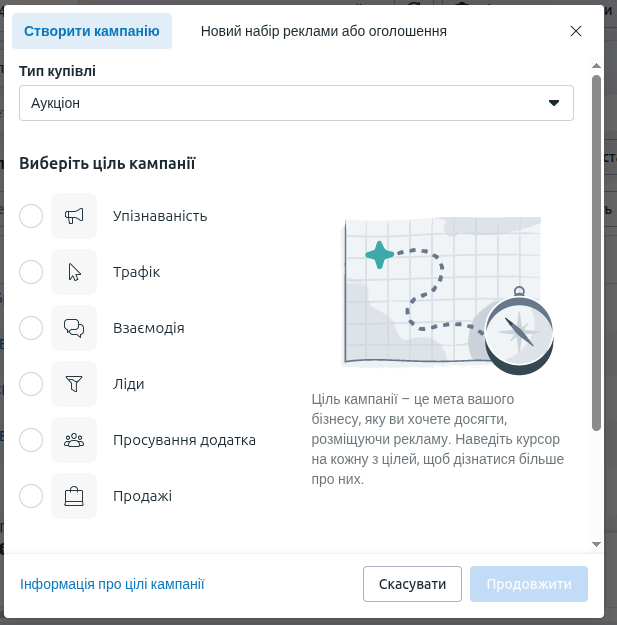
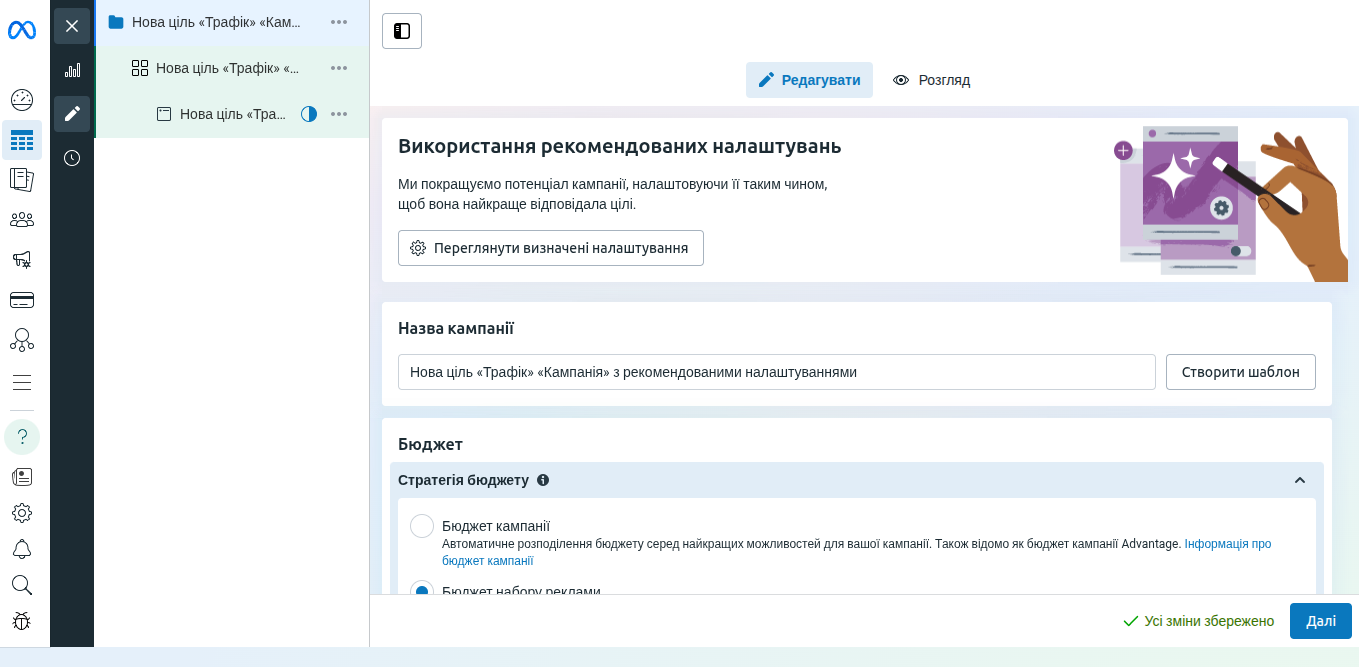
Покрокова інструкція для новачка – це детальний гайд, який допоможе вам впевнено створювати рекламу навіть якщо ви ніколи раніше не працювали в Ads Manager. Тут ми розглянемо кожен крок, пояснимо, навіщо він потрібен, які є підводні моменти та як уникнути поширених помилок.
-
Натисніть «Створити» у Ads Manager для нової кампанії.
Це початковий крок – ви переходите у режим створення нової рекламної кампанії. Рада для початківця: завжди перевіряйте, що ви обрали правильну бізнес-сторінку перед створенням кампанії, інакше реклама може бути пов’язана з іншою сторінкою. Важливо: Ads Manager може відображати попередні кампанії – не лякайтеся, якщо список порожній або заповнений тестовими кампаніями. -
Оберіть мету кампанії.
Facebook пропонує кілька основних типів мети кампанії. Важливо розуміти, для чого вони призначені:- Трафік – реклама спрямована на збільшення переходів на ваш сайт, магазин або посадкову сторінку. Підходить, якщо ви хочете, щоб користувачі заходили на ваш ресурс.
- Конверсії – реклама націлена на конкретні дії користувачів на вашому сайті: покупки, підписки, заповнення форм. Важливо, щоб на сайті був встановлений Facebook Pixel для відстеження цих дій.
- Взаємодія – мета спрямована на збільшення коментарів, лайків, репостів і участі користувачів у ваших публікаціях. Підходить для залучення уваги та популяризації бренду.
- Ліди – дозволяє збирати контактні дані користувачів прямо у Facebook. Зручно для створення бази клієнтів.
- Охоплення та покази – кампанія показує вашу рекламу максимально широкій аудиторії, підходить для впізнаваності бренду.
Порада: початківцям рекомендується починати з мети «Трафік» або «Взаємодія», щоб зрозуміти, як працює система та як користувачі реагують на оголошення. Конверсії краще запускати після того, як у вас є готовий сайт або посадкова сторінка з відстеженням.
-
Введіть назву кампанії.
Назва кампанії допомагає легко орієнтуватися серед кількох кампаній. Наприклад: «Трафік_Сайт_Липень» або «Конверсії_Знижка_Початок». Порада: використовуйте зрозумілі імена, які відображають мету та період кампанії, щоб у майбутньому можна було швидко аналізувати ефективність. -
Вкажіть бюджет.
Facebook дозволяє вибрати щоденний або загальний бюджет кампанії. Початківцям рекомендується починати з мінімального бюджету, щоб тестувати оголошення. Наприклад, 5-10 доларів на день – достатньо, щоб побачити реакцію аудиторії. Порада: не відразу ставте великий бюджет. Спочатку тестуйте кілька оголошень і аудиторій, потім збільшуйте витрати на ті варіанти, які показали кращий результат. -
Створіть рекламну групу та налаштуйте аудиторію.
Рекламна група – це набір налаштувань для вашої кампанії: кому показувати рекламу, де і коли. Тут важливо вибрати:- Вікові групи – для кого ваш продукт чи послуга буде актуальним.
- Стать – якщо ваш товар орієнтований на чоловіків або жінок.
- Місцезнаходження – країни, міста або регіони, де ви хочете показувати рекламу.
- Інтереси та поведінка – це допомагає показувати рекламу тим, хто з більшою ймовірністю зацікавиться.
-
Оберіть місця показу реклами.
Можна показувати рекламу у Facebook, Instagram, Messenger, Audience Network. Порада: для новачків рекомендується залишити автоматичне розміщення – система сама підбирає найефективніші майданчики для вашого оголошення. Пізніше можна вчитися обирати окремі місця вручну. -
Додайте креативи.
Креатив – це те, що користувач бачить: зображення, відео, текст оголошення та заклик до дії. Поради для початківців:- Використовуйте чіткі, яскраві зображення без зайвого тексту.
- Створюйте короткі, зрозумілі тексти.
- Додавайте заклики до дії (CTA): «Дізнатися більше», «Замовити зараз», «Підписатися».
- Тестуйте кілька варіантів креативів, щоб зрозуміти, що працює краще.
-
Натисніть «Опублікувати».
Після перевірки всіх налаштувань натискайте «Опублікувати». Реклама пройде модерацію, яка зазвичай займає кілька годин. Порада: якщо реклама не пройшла модерацію, уважно читайте причину та внесіть зміни. Не панікуйте – це нормально для новачків. -
Аналіз результатів.
Після запуску кампанії ви зможете переглядати статистику: кількість переглядів, кліків, конверсій. Поради:- Фокусуйтеся на основних показниках: CTR, охоплення, конверсії.
- Записуйте результати кожного оголошення, щоб у майбутньому робити більш ефективні кампанії.
- Не оцінюйте ефективність за перші кілька годин – дайте рекламній кампанії час набрати статистику.
Нюанси для початківців:
- Починайте з невеликих тестових кампаній, щоб навчитися розуміти реакцію аудиторії.
- Не використовуйте особисті профілі для реклами – завжди бізнес-сторінка.
- Не лякайтеся чисел і графіків – вони допомагають розуміти, що працює, а що ні.
- Експериментуйте з креативами та текстами, але змінюйте по одному елементу одночасно, щоб зрозуміти причину успіху чи провалу.
Після виконання всіх кроків навіть новачок зможе впевнено запускати рекламні кампанії у Facebook та Instagram, розуміти, для чого кожна опція і налаштування, а також аналізувати результати та покращувати ефективність реклами.
Створення рекламного оголошення: креативи та CTA
Після того як ви створили кампанію та налаштували рекламну групу, наступний крок – створення конкретного оголошення. Оголошення – це те, що бачить користувач у Facebook або Instagram. Від того, наскільки добре продуманий креатив та текст, залежить ефективність вашої реклами. Навіть новачок може створити привабливе та результативне оголошення, якщо розуміє основні принципи.
-
Вибір формату оголошення.
Facebook пропонує декілька форматів:- Один зображення або відео – класичний формат, підходить для простих пропозицій.
- Карусель – кілька зображень або відео в одному оголошенні, користувач може перегортати їх. Підходить для демонстрації кількох продуктів.
- Колекція – формат для мобільних пристроїв, поєднує відео або фото з товарами, які можна одразу переглядати.
Порада: початківцям рекомендується починати з одного зображення або відео, щоб не ускладнювати процес.
-
Вибір зображення або відео.
Креатив повинен бути чітким, яскравим та релевантним до продукту чи послуги.- Розмір зображення: мінімум 1080x1080 px для квадратного формату.
- Відео: оптимально до 30 секунд, без зайвого тексту на екрані.
- Завжди перевіряйте, щоб зображення відповідало правилам Facebook.
Порада: використовуйте Canva або інші прості графічні редактори для створення професійних банерів без дизайнера.
-
Написання заголовка.
Заголовок – перше, що бачить користувач. Він має бути коротким, зрозумілим та привертати увагу.- Максимальна довжина: 25–40 символів для кращого відображення на мобільних пристроях.
- Використовуйте дієслова та заклики: «Купуйте зараз», «Дізнайтеся більше», «Отримайте знижку».
Порада: у заголовку відразу показуйте користі вашого продукту.
-
Створення основного тексту.
Основний текст оголошення пояснює, чому користувач повинен зацікавитися пропозицією.- Будьте короткими та конкретними.
- Використовуйте прості слова, зрозумілі для будь-якого користувача.
- Підкресліть вигоду або вирішення проблеми.
Порада: у тексті можна додати питання, що зацікавить користувача, або короткий факт про продукт.
-
Додавання заклику до дії (CTA).
CTA – це кнопка, яка підказує користувачу, що робити далі: перейти на сайт, замовити, підписатися.- Типові CTA: «Дізнатися більше», «Замовити зараз», «Підписатися», «Отримати пропозицію».
- Вибір CTA залежить від мети кампанії. Для трафіку – «Дізнатися більше», для продажів – «Купити зараз».
Порада: CTA повинен бути видимим та логічно поєднуватися з вашим заголовком та текстом.
-
Перевірка та попередній перегляд.
Перед публікацією обов’язково перевірте:- Текст і зображення на граматику та відповідність правилам Facebook.
- Як оголошення виглядає на мобільних та десктопних пристроях.
- Чи правильно обрана аудиторія та бюджет.
Порада: використовуйте функцію попереднього перегляду у Ads Manager, щоб побачити, як оголошення відображатиметься користувачам.
-
Публікація оголошення.
Натисніть «Опублікувати». Ваше оголошення піде на модерацію, яка зазвичай триває кілька годин.Порада: не лякайтеся відмови – уважно читайте причину та вносьте корективи. Найчастіші причини: занадто багато тексту на зображенні, не відповідність політикам Facebook або проблеми з посиланнями.
-
Аналіз результатів оголошення.
Після запуску переглядайте статистику: кількість переглядів, кліків, конверсій, CTR. Поради:- Фокусуйтеся на основних показниках – не перевантажуйте себе деталями на початку.
- Записуйте, які креативи та CTA дали найкращий результат, щоб у майбутньому покращувати ефективність.
- Пробуйте A/B тести: змінюйте один елемент оголошення (зображення, текст або CTA) і порівнюйте результати.
Пам’ятайте: навіть початківець може створити привабливе та результативне оголошення, якщо слідувати цим крокам. Використовуйте якісні креативи, чіткі заклики до дії та уважно аналізуйте результати, щоб навчитися оптимізовувати рекламу і підвищувати ефективність кампаній.
Крок 4: Корисні поради та нюанси
-
Починайте з маленького бюджету і поступово збільшуйте його.
Для новачків важливо тестувати рекламні оголошення на невеликому бюджеті, наприклад, 5-10 доларів на день. Це дозволяє зрозуміти, які оголошення працюють, а які – ні, без значних фінансових ризиків.Порада: якщо оголошення показує стабільно хороші результати, можна поступово збільшувати бюджет на 10-20% кожні кілька днів, щоб уникнути різких змін алгоритму показів.
-
Використовуйте якісні зображення та відео.
Низькоякісні картинки, занадто розмиті фото або відео можуть знизити ефективність реклами і навіть призвести до відмови Facebook у публікації.Порада: оптимальні розміри зображень – 1080x1080 px для квадратного формату, 1200x628 px для горизонтального. Для відео – до 30 секунд. Уникайте занадто великого тексту на зображеннях – Facebook обмежує текст у креативі до 20% площі.
-
Додайте Facebook Pixel для відстеження конверсій.
Pixel дозволяє збирати дані про дії користувачів на сайті, щоб ефективніше оптимізувати рекламу. Без нього ви не зможете точно визначити, які оголошення приводять до продажів або заповнення форм.Порада: встановіть Pixel на всіх ключових сторінках сайту (головна, товар, сторінка оформлення замовлення). Перевіряйте роботу Pixel через Facebook Events Manager.
-
Не порушуйте правила реклами Facebook.
Основні помилки початківців: використання забороненого контенту (тютюн, алкоголь, лікарські препарати), надмірний текст на зображеннях, обманлива інформація або обіцянки «гарантованого прибутку».Порада: ознайомтеся з офіційними правилами реклами. Уникайте сенсаційних заголовків і перебільшень. Якщо оголошення відхилено, Facebook зазвичай вказує причину – виправте її і подайте на повторну модерацію.
-
Аналізуйте результати кампаній і оптимізуйте їх.
Постійний аналіз – ключ до успіху. Не покладайтеся лише на один показник. Важливо дивитися CTR, кількість кліків, конверсій, охоплення та вартість дії.Порада: ведіть просту таблицю або використовуйтe Google Sheets для запису результатів тестових оголошень. Це допомагає визначати, який креатив, аудиторія або CTA працюють найкраще. Не змінюйте всі елементи одночасно – тестуйте по одному, щоб зрозуміти причину успіху або провалу.
-
Уникайте різких змін у кампаніях.
Зміни великого бюджету, аудиторії або креативів одразу після запуску можуть збивати алгоритм Facebook і зменшувати ефективність реклами.Порада: чекайте 24-48 годин перед зміною налаштувань. Алгоритм потребує часу для навчання і оптимізації показів.
-
Не використовуйте особисті акаунти для реклами.
Завжди запускайте рекламу через бізнес-сторінку. Використання особистого профілю може призвести до блокування оголошень або навіть аккаунта.Порада: створіть окрему бізнес-сторінку для реклами, навіть якщо у вас невеликий бізнес.
-
Тестуйте кілька варіантів креативів та текстів (A/B тестування).
Одне оголошення рідко працює ідеально з першого разу. Тестуйте різні зображення, заголовки, тексти та CTA.Порада: запуск 2-3 версій одночасно допомагає визначити найефективніший варіант без додаткових витрат.
-
Будьте уважні до вибору аудиторії.
Надто широка або невідповідна аудиторія зменшує ефективність реклами і витрачає бюджет даремно.Порада: для початку використовуйте чітко визначені інтереси та місцезнаходження, невеликі вікові групи. Після аналізу результатів можна поступово розширювати аудиторію.
-
Перевіряйте посилання та сторінки призначення.
Оголошення не буде ефективним, якщо користувачі переходять на некоректні або порожні сторінки.Порада: завжди тестуйте посилання перед запуском. Переконайтеся, що сторінка швидко завантажується і правильно відображається на мобільних пристроях.
Підсумок

Тепер ви маєте повне розуміння всіх основних кроків, необхідних для запуску реклами у Facebook та
Instagram, навіть
якщо раніше ніколи не працювали з Ads Manager.
Спершу ви навчились створювати бізнес-сторінку: правильно обрали назву, категорію та контактні дані,
додали
привабливе зображення профілю та обкладинку, зрозуміли, чому бізнес-сторінка відрізняється від
особистого акаунта та
чому її обов’язково потрібно використовувати для реклами.
Далі ви дізналися, що таке Facebook Ads Manager, як знайти його у своєму акаунті та навіщо він
потрібен – для
створення, управління та відстеження всіх ваших рекламних кампаній.
Ви розібралися з налаштуванням кампаній: як вибирати мету – «Трафік», «Конверсії», «Взаємодія» – та
як кожна з них
впливає на алгоритми показів. Наприклад, мета «Трафік» допомагає привести користувачів на ваш сайт,
«Конверсії»
дозволяють відслідковувати покупки або заповнення форм, а «Взаємодія» підвищує активність під
постами та
сторінкою.
Ви навчились правильно налаштовувати рекламну групу: обирати аудиторію за інтересами,
місцезнаходженням, віком та
поведінкою, а також визначати бюджет. Для початківця важливо починати з невеликого бюджету та
поступово його
збільшувати, спостерігаючи за результатами.
Особливу увагу приділено створенню креативів та оголошень. Ви зрозуміли, що якісне зображення або
відео, грамотно
складений заголовок, привабливий основний текст і правильно підібраний CTA – це ключ до ефективності
реклами.
Розібралися з різними форматами оголошень: один креатив, карусель, колекція, і чому кожен з них може
підходити для
різних цілей.
Додатково ми обговорили важливі нюанси: використання Facebook Pixel для відстеження конверсій,
перевірку
правильності посилань та сторінок призначення, уникнення порушень правил реклами, що може призвести
до блокування
оголошень або акаунта. Ви дізналися про A/B тестування, ведення записів результатів, аналіз CTR,
кліків, конверсій
та як на основі цих даних оптимізувати кампанії.
Крім того, ми розглянули поширені проблеми, які можуть виникнути у новачків: надмірний текст на
зображеннях,
неправильно обраний формат оголошення, занадто широка аудиторія, різкі зміни бюджету або
налаштувань. Для кожної
ситуації надано рекомендації, як уникнути помилок і досягти стабільних результатів.
Тепер ви знаєте, що процес запуску реклами – це поєднання стратегічного планування, правильного
підбору аудиторії,
створення привабливого контенту та постійного аналізу результатів. Практикуйтеся: створюйте тестові
кампанії,
спостерігайте за показниками, відстежуйте, які креативи та CTA працюють найкраще. Важливо не
поспішати, уважно
читати всі підказки у Ads Manager, користуватися допоміжними ресурсами та навчальними
матеріалами.
Не забувайте, що реклама – це постійний процес навчання: чим більше ви тестуєте, аналізуєте та
оптимізуєте, тим
ефективнішими стають ваші кампанії. Навички, які ви зараз опановуєте, дозволять вам самостійно
створювати рекламні
оголошення, запускати кампанії для своїх продуктів або послуг та отримувати реальні
результати.
Практикуйтесь регулярно, будьте уважні до деталей, експериментуйте з креативами та текстами, і з
часом ви зможете
створювати рекламу, яка приносить стабільний потік клієнтів та доходу.